
上海数字教材标准版是上海市中小学应用推广的智慧型K12教育课程工具
专为中小学生、教师在课堂中进行数字化教学设计的数字教学学习平台
一、概述
1.1 欢迎
“上海数字教材标准版”是一款功能强大的app,可帮助您和您的学生以便利和科学的方式通过数字化的教学进行互动和知识探索,本使用说明将向您说明如何基于移动终端使用上海数字教材标准版app来进行课堂上的教学以及师生互动等操作。随着学习过程的不断加深,您会逐步掌握基本技能并从中获得启发,通过自行组织和创建个性化的课堂教学,体验丰富有趣的教学过程。
1.2 关于上海数字教材标准版
学习精灵具体为您和您的学生(小学 / 中学)提供的内容和服务包括:
有了学习精灵,您和您的学生不仅仅可以通过数字教材保持原本传统教材的专业和严谨的教学内容。同时可以体验到数字笔记保存的便利和数字课堂交互中数据可追踪并且持续分析生成教学分析的特点。学习精灵产品集教材阅读、笔记、练习于一体,具有专业的数字教材文件解析、呈现、联系等辅助阅读学习功能。
二、上海数字教材标准版运行环境
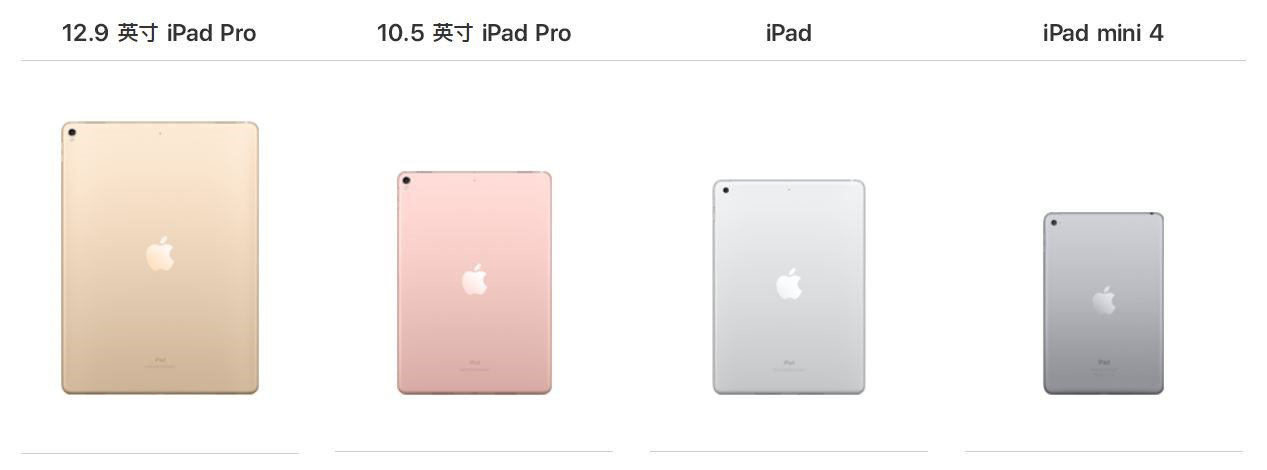
2.1 配硬件设备平台
2.2 适配操作系统
三、上海数字教材标准版安装方法
3.1 安装步骤
四、上海数字教材标准版使用方法
4.1 账号
4.1.1 账号登陆
输入学籍号/教师资格证号以及密码,点击“登录”按钮。即可登录客户端。
4.1.2 账号密码重置
如遇到需要重置密码情况,请联系学校数字教材账户管理员在运营管理中心平台上进行账户密码重置。
4.2 课本
4.2.1 常用课本
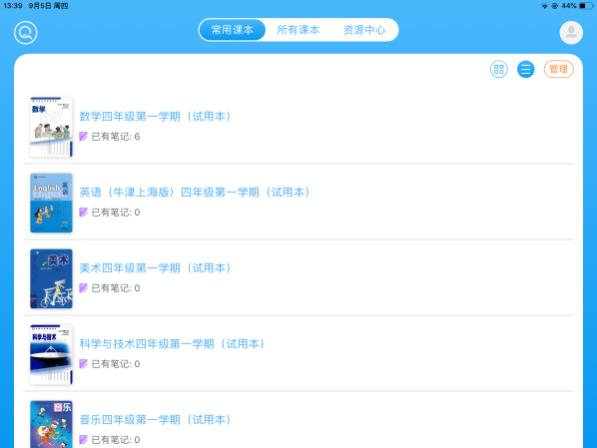
在常用课本中您可以查看到您本学期教学和学习相关的高频使用课本。常用课本拥有书本查看/列表查看俩种显示模式,在列表查看模式下,主要以教材封面图片为显示重点,除教材封面外,还会显示教材所属的学科、年级、学期、配套资源、笔记条数等信息。这里显示的教材您在使用前需要点击下载。
4.2.2 所有课本
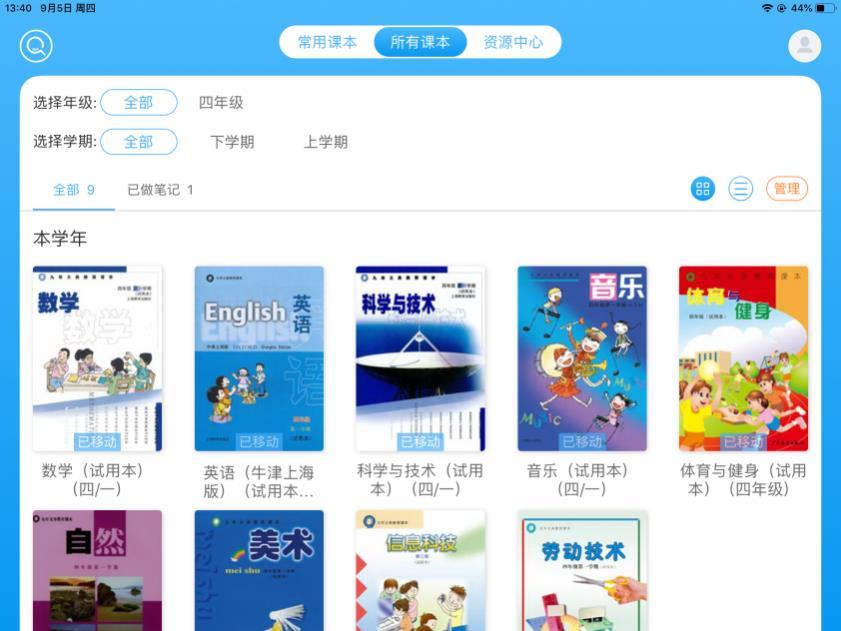
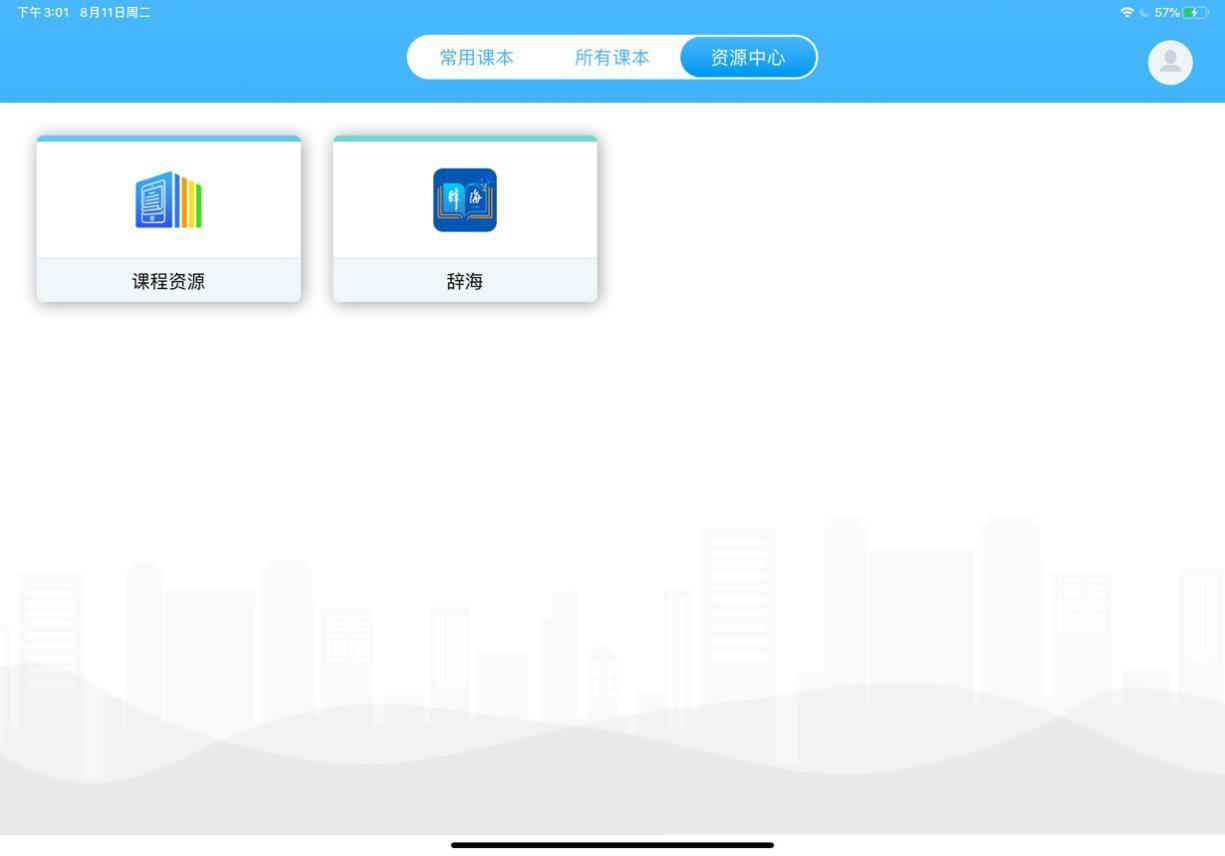
在所有课本中您可以查看到您往年教学和学习相关课本。在所有课本中也可以使用年级和学期的纬度如果其中的某一本书您当前需要高频使用,您也可以点击管理按钮,将所有课本中选中项移动到当前课本中。
4.3 数字教材阅读
4.3.1 数字教材页面按钮功能概览
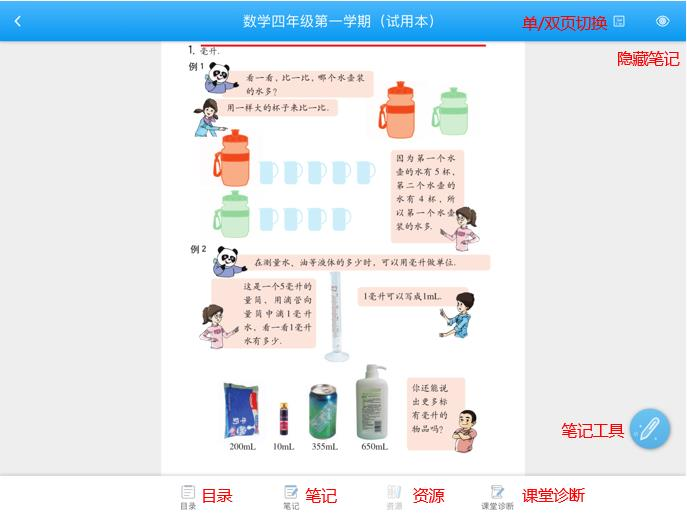
点读功能按钮:单击即可进入点读功能
单双页显示切换按钮:单击即可切换单页 / 双页显示模式
笔记隐藏按钮:单击即可切换显示笔记 / 隐藏笔记模式
笔记工具按钮:单击即可激活笔记工具
目录按钮:单击即可在页面左侧查看教材目录
笔记按钮:单击即可在页面左侧查看本地笔记 / 我的云笔记 / 共享笔记
资源按钮:单击即可在页面左侧查看当前课例的相关资源列表
课堂诊断按钮:单击即可查看课堂诊断界面
翻页操作:在课本页面上进行左右滑动,可以查看上一页和下一页
4.3.2 课本目录
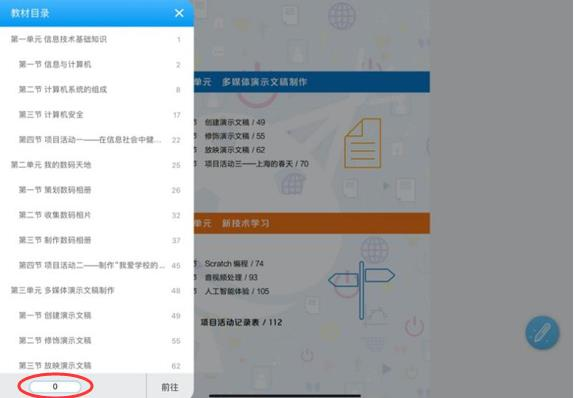
点击目录按钮,则可以查看课本的目录与具体章节。点击任意一个章节或单元,则直接跳转到相应页面。
4.3.3 课本目录
在教材页面内,点击资源按钮可以查看到当前章节配套的对应资源,在此页面您可以进行资源查看和检索,如某份资源对您的教学有辅助作用,您也可以通过拖拽操作将资源添加到教材页面当中,添加成功后您可以在页面上看到资源标记,并且也可以在本地笔记中查看到一条资源类型的笔记。
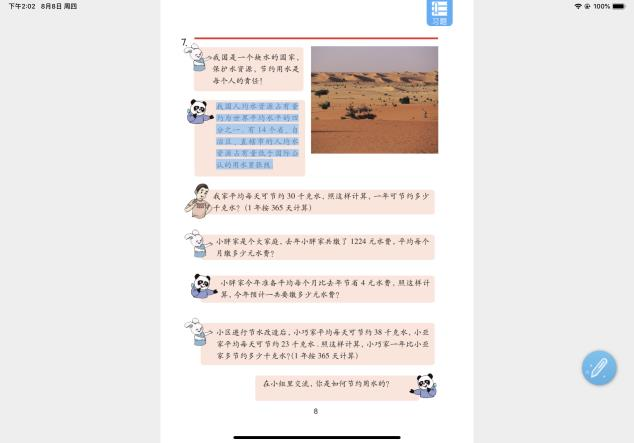
4.3.4 课本目录
可使用右上角的笔记隐藏按钮对所阅读的页面进行操作。 点击笔记隐藏按钮可以将全部笔记痕迹隐藏,显示所阅读教材页面的原文内容。
4.3.5 课本目录
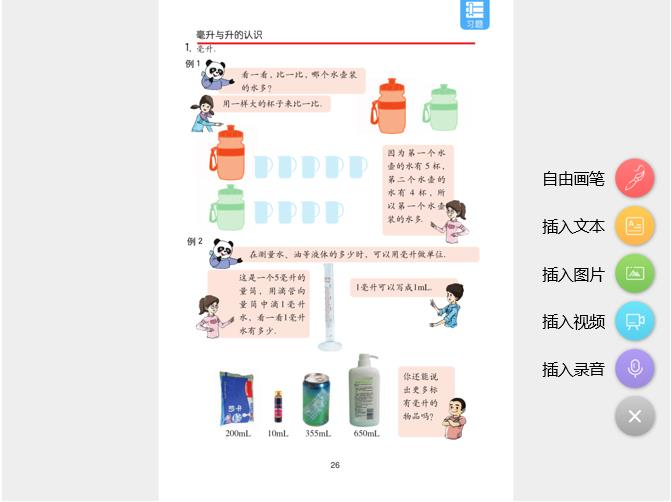
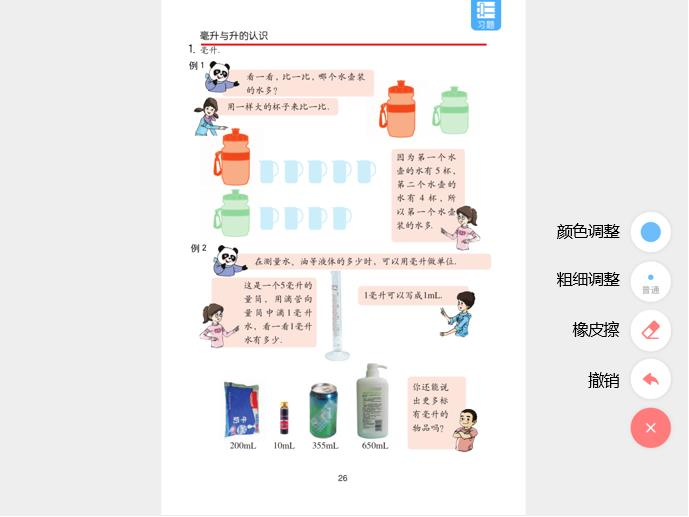
点击自由画笔按钮,可以在课本页面进行重点圈划、内容标注等功能,同时可以通过点击颜色调整按钮、粗细调整按钮、橡皮擦、撤销按钮进行调整。当您使用橡皮擦功能时,您可以选择擦除部分屏幕上的画痕,或者是进行对当前屏幕的全部画痕进行一键擦除。
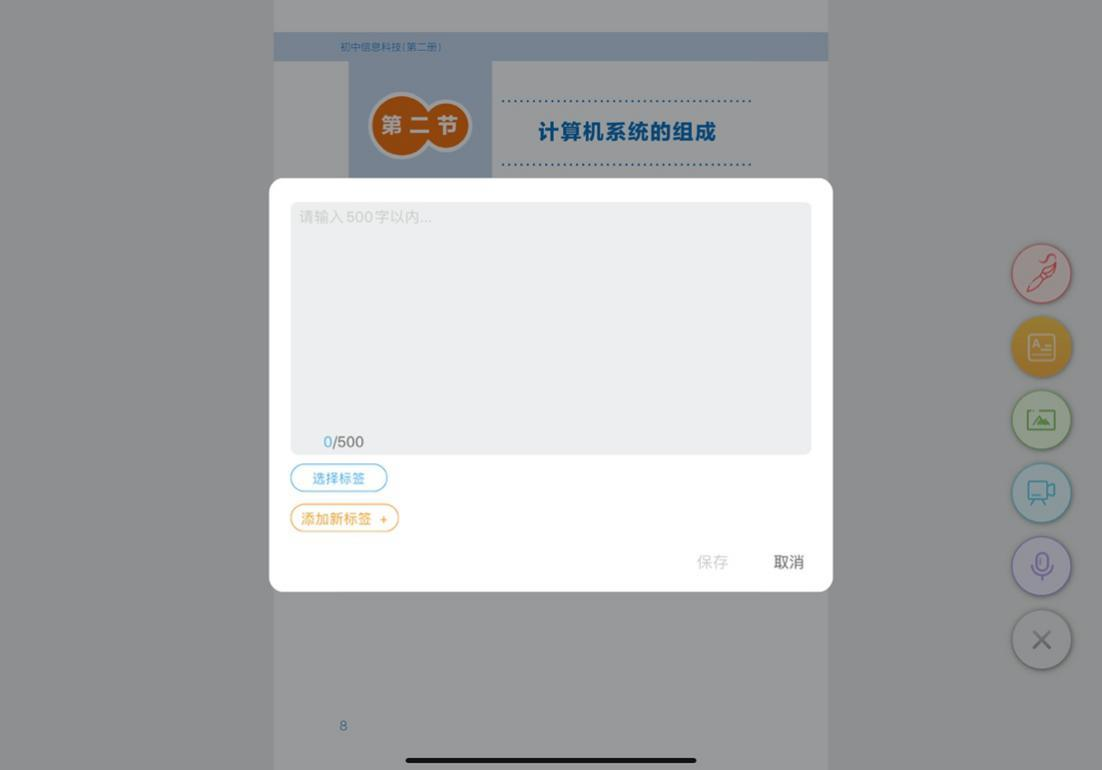
点击添加文字按钮后弹出文本输入框,输入文字内容,确认完成后点击保存,同时文本框标识在课本左上角,也可以根据需要将标识拖至页面任意位置。需要注意的是文本框的字数上限为200字超出上限后,文本框会红色标记当前字数,文本框无法保存。
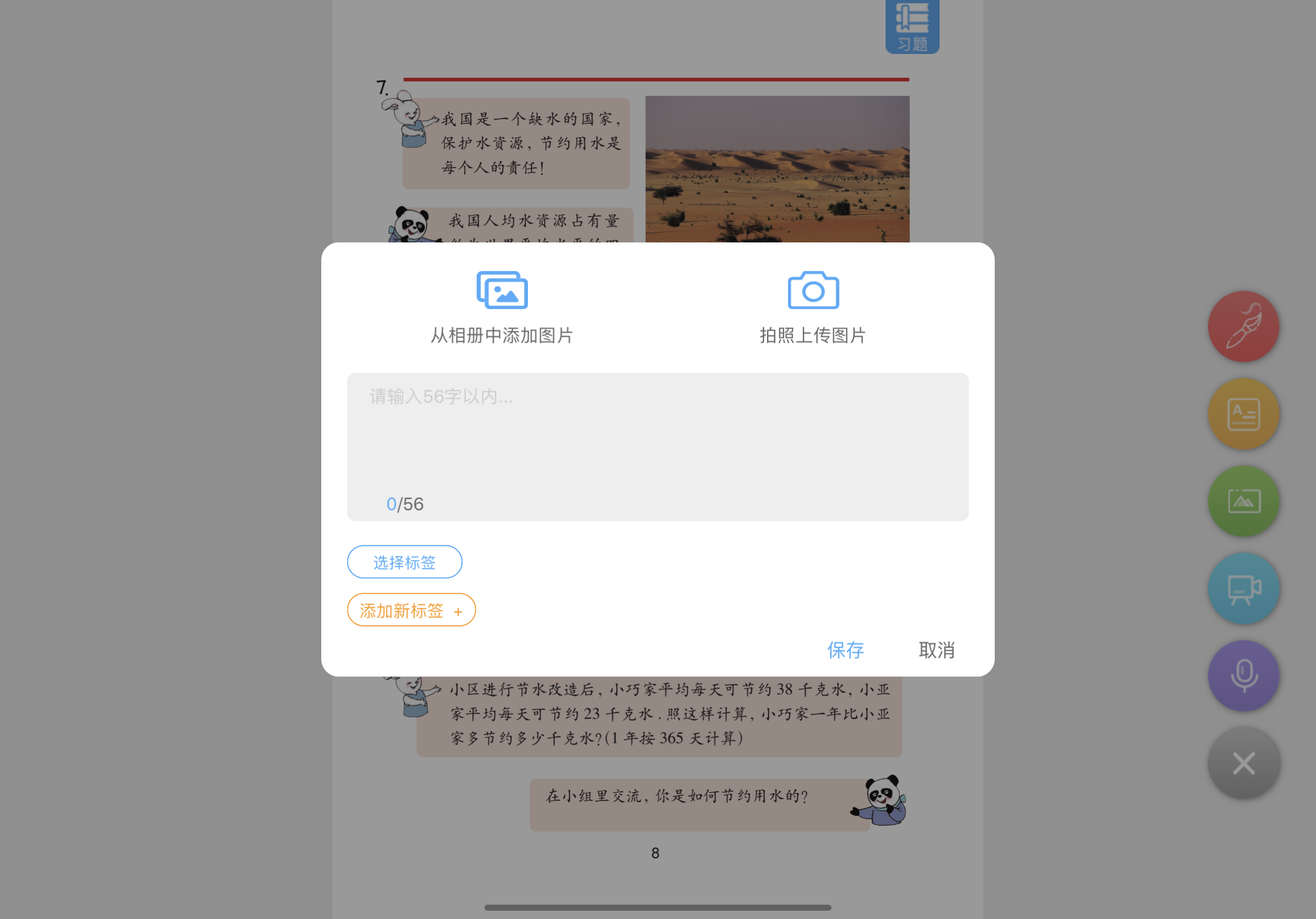
点击添加按钮后弹出图片来源选择框,可以选择从相册中添加图片或是使用平板电脑自带相机功能拍摄照片进行上传,添加完成后可以变更标识位置。
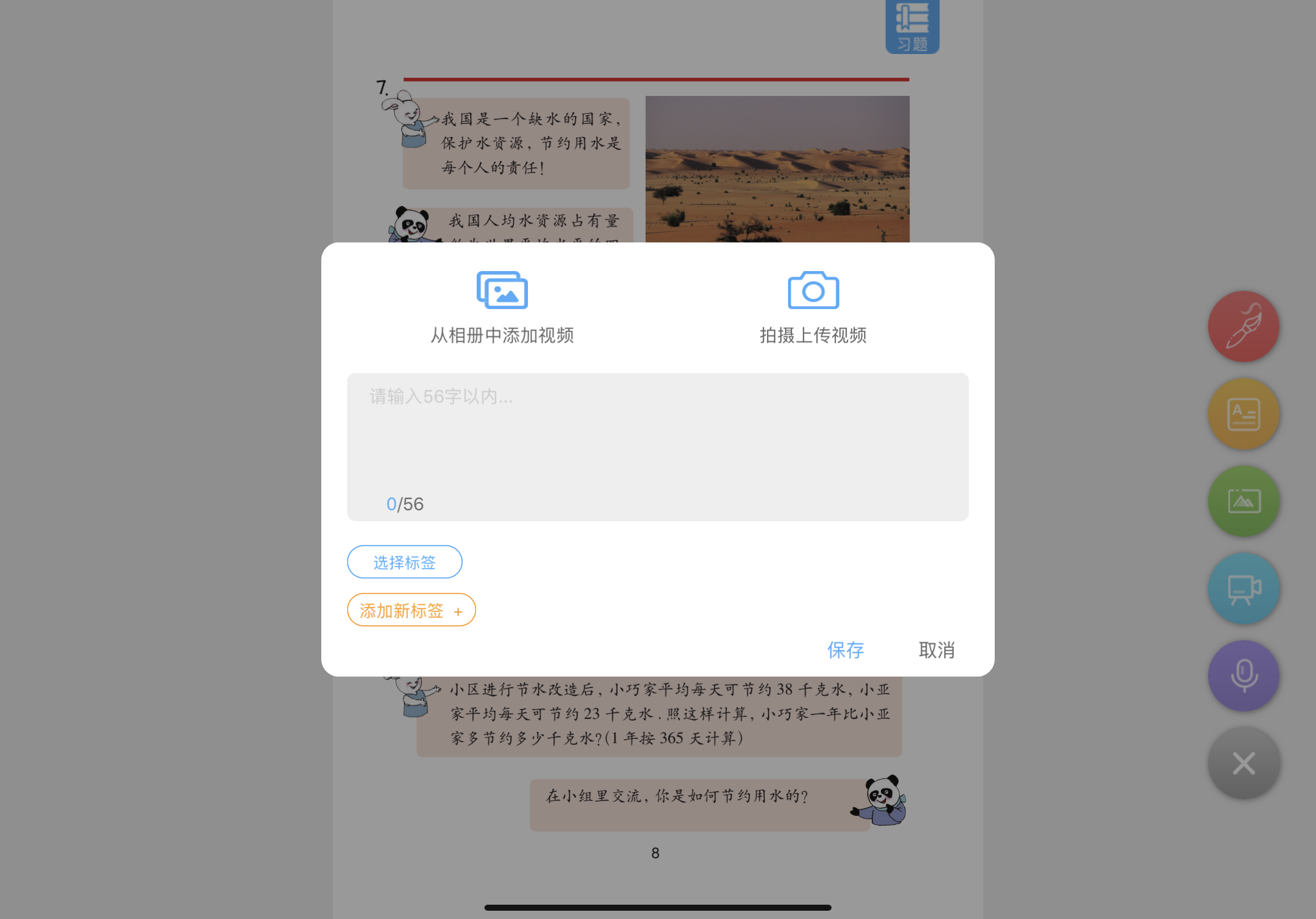
点击添加按钮后弹出视频来源选择框,可以选择从相册中添加视频或是使用平板电脑自带相机功能拍摄视频进行上传,添加完成后可以变更标识位置。
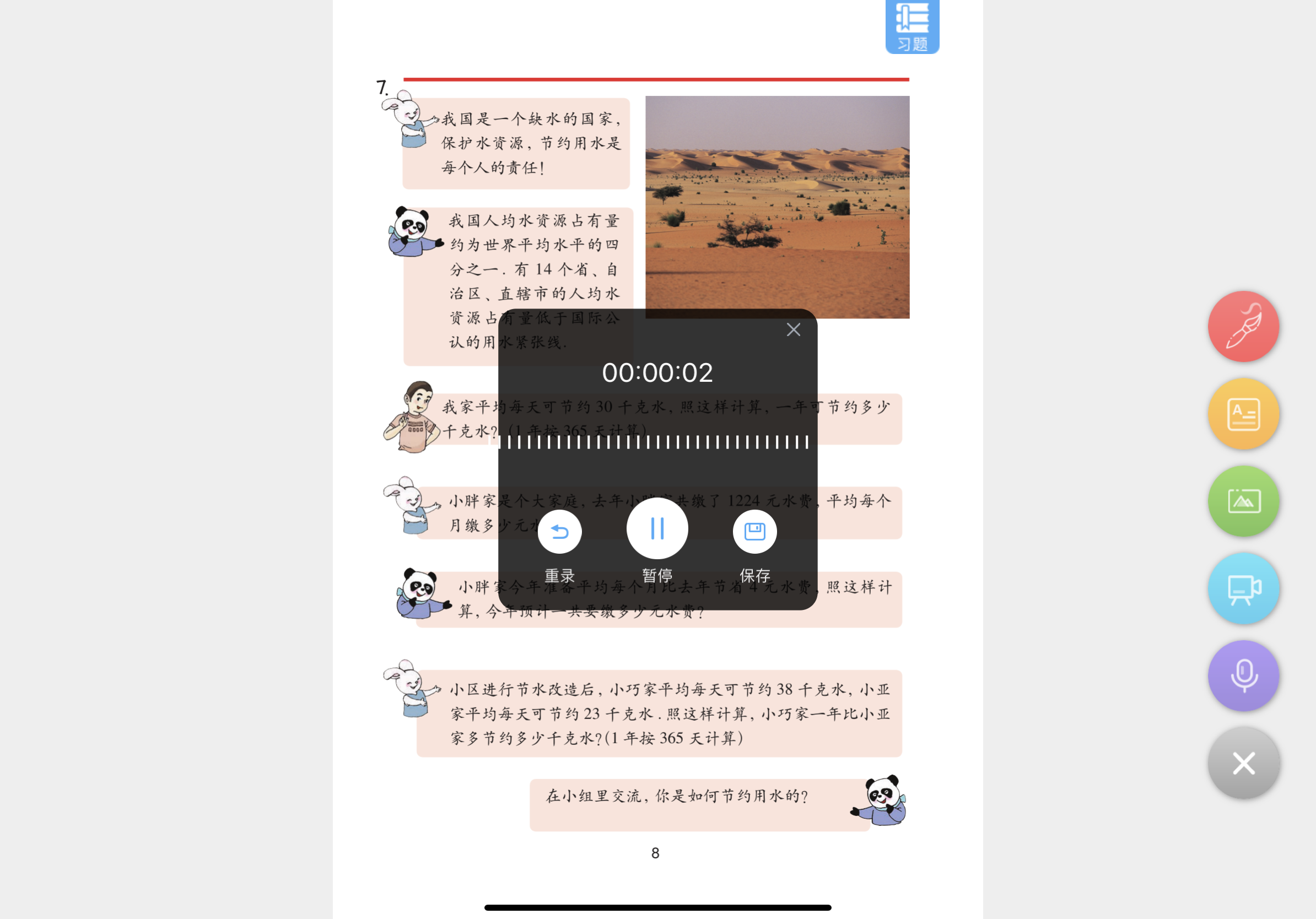
点击添加录音按钮后开始进行录音,可以选择根据您的情况选择暂停 / 保存 / 重录,添加保存后可以变更标识位置。
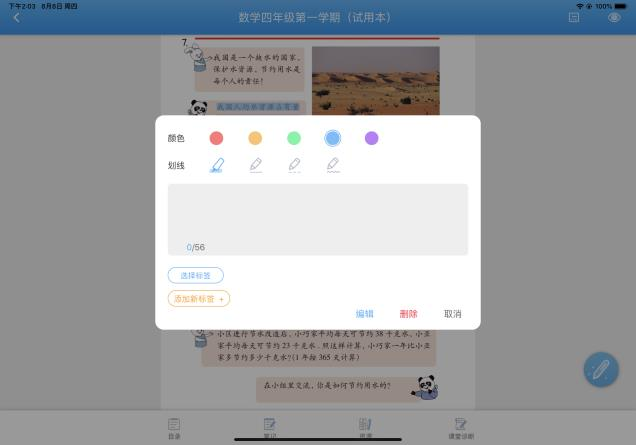
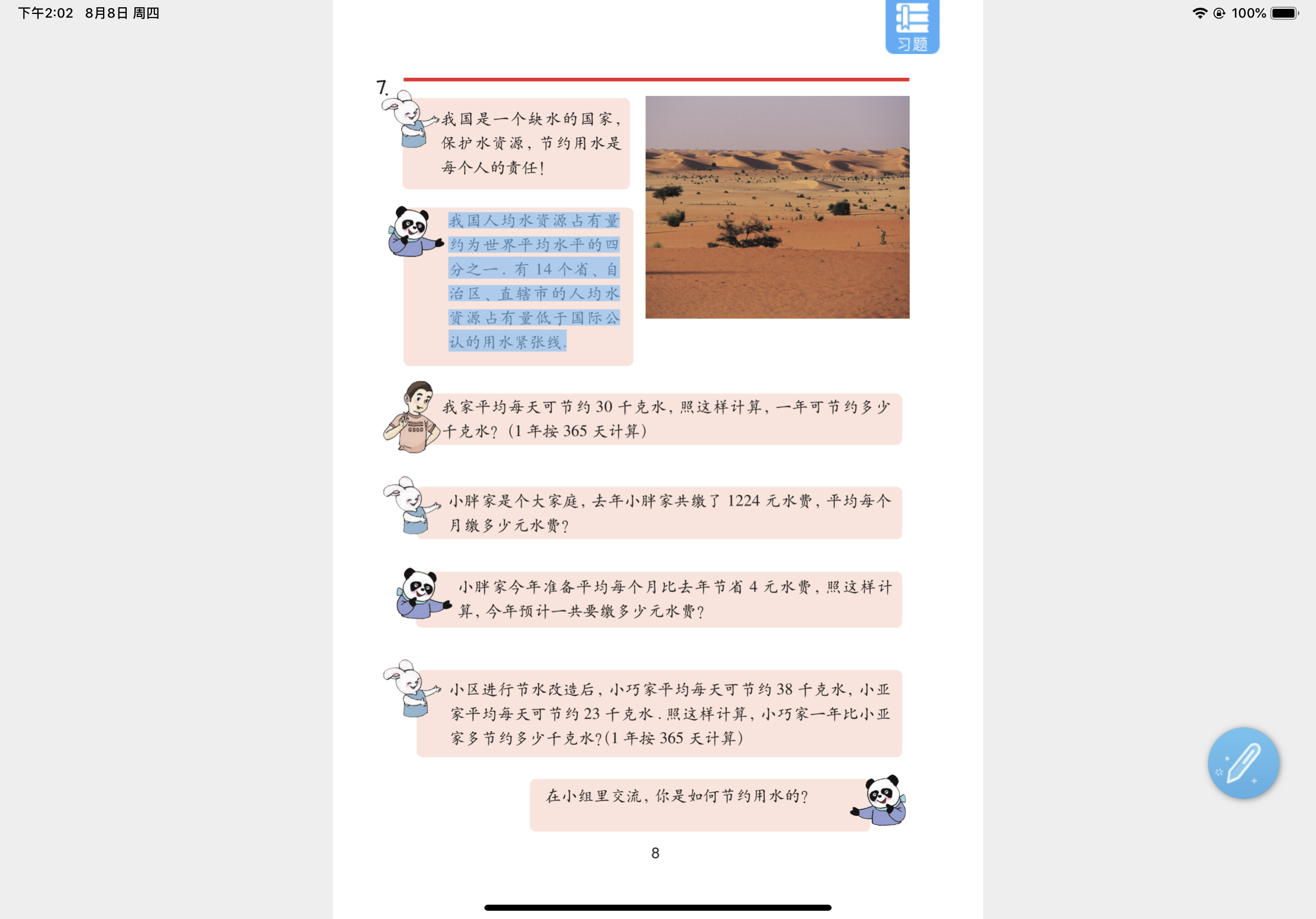
在课本文章内容中长按即可进行划线或复制的操作,您可以通过划线的方式将重点内容进行标注。在划线笔记编辑框里您可以为该条划线添加批注。
在划线笔记设置中您可以根据您的需要进行一定程度的个性化设置,划线可调节颜色和形状,并且可以在列表中对划线笔记添加标签,例如“复习重点”。
4.4 笔记
4.4.1 查看笔记
点击笔记按钮则可以查看用户所做的”笔记”列表,此时笔记存储在平板电脑中,点击上传按钮可以将笔记上传到我的云笔记中,即时您切换设备也可以随时查看。
如果您希望检索您曾经记录过的某一条笔记,您可以点击搜索按钮输入笔记内容包含的关键字然后点击搜索确认按钮,您就可以看到搜索结果。
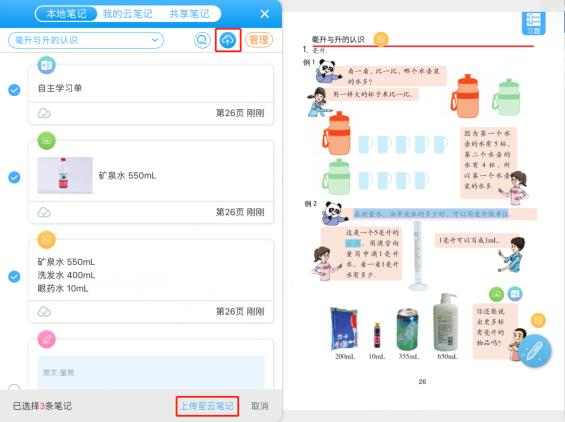
如果您希望修改您曾经记录过的某一条笔记,您可以先通过笔记列表查询到您需要修改的本条笔记,单击转到笔记所在的课本页后点击笔记图标进行编辑修改。
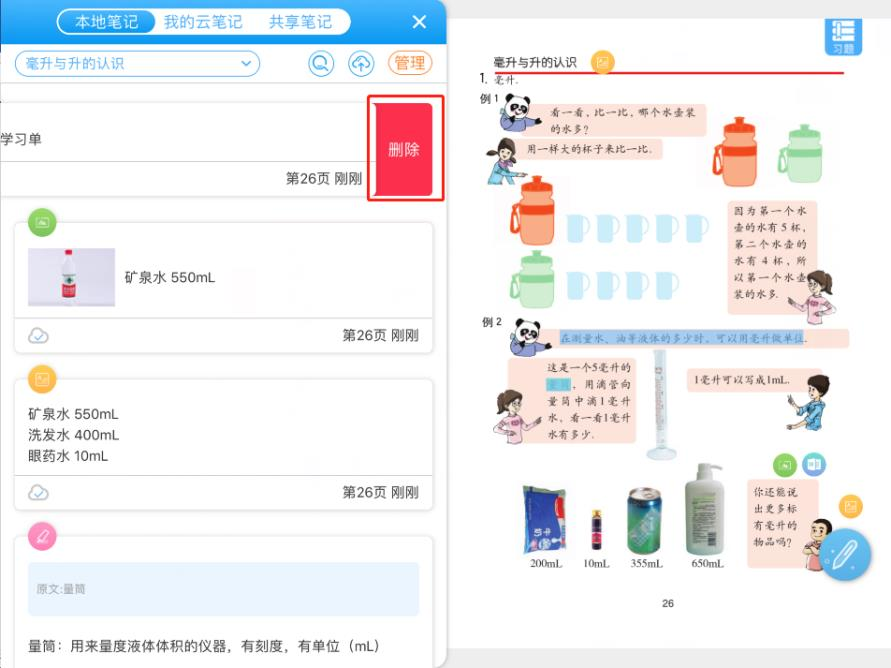
如果您希望删除您曾经记录过的某一条笔记,您可以先通过笔记列表查询到您需要修改的本条笔记,将需要删除的笔记左滑点击删除即可。
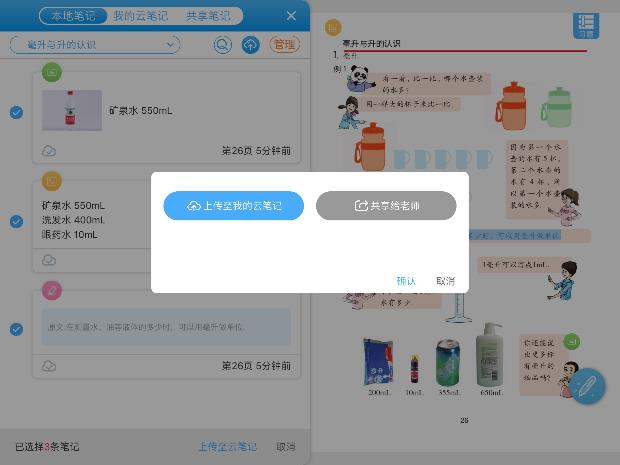
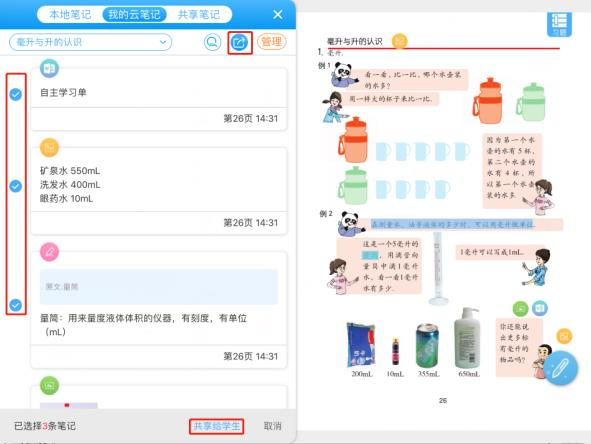
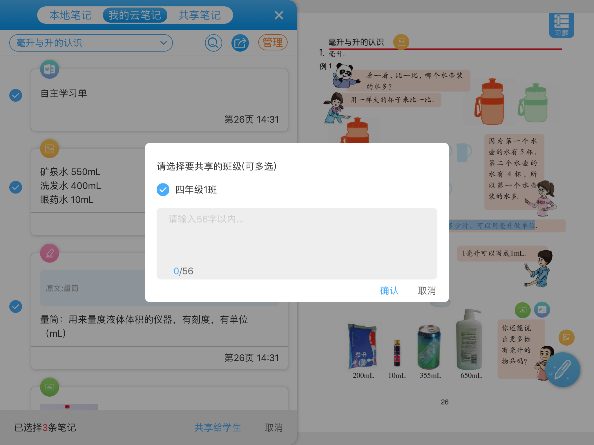
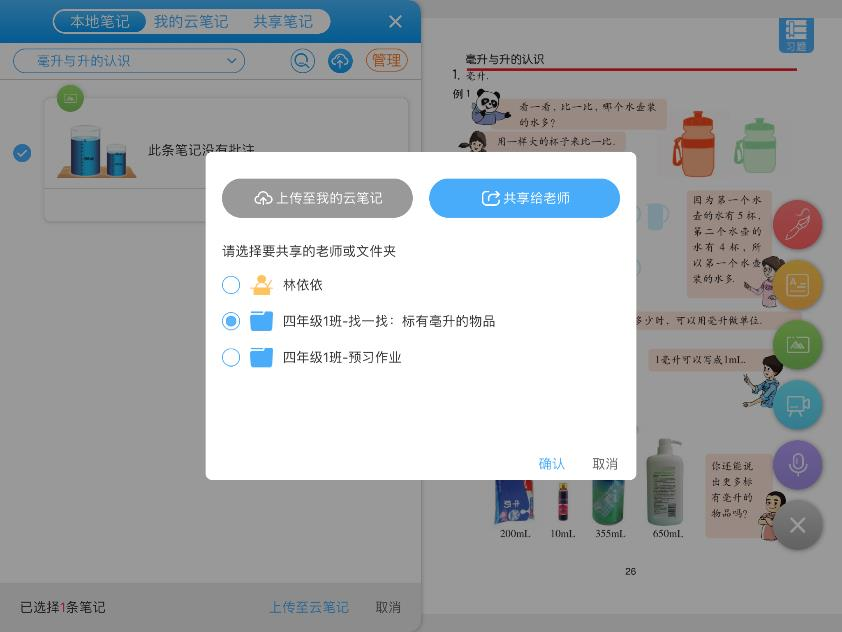
如果您希望将您的笔记上传至云笔记,或者是希望将笔记进行师生共享(学生共享给老师 / 老师共享给学生),您可以点击上传按钮随后选择需要上传或分享的笔记。已上传的笔记在下方显示成功标识、如您已上传的笔记发生修改则需要再次上传。
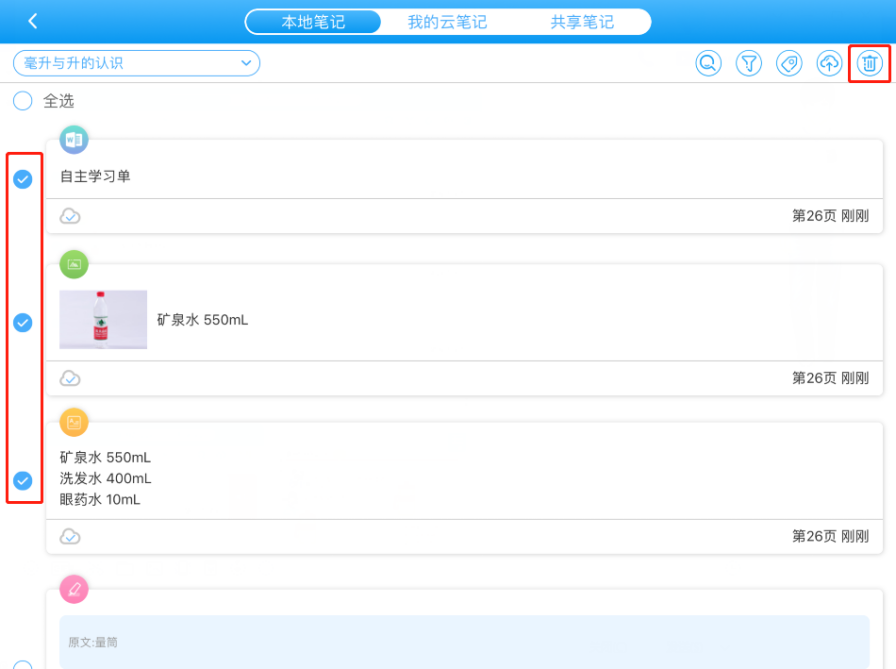
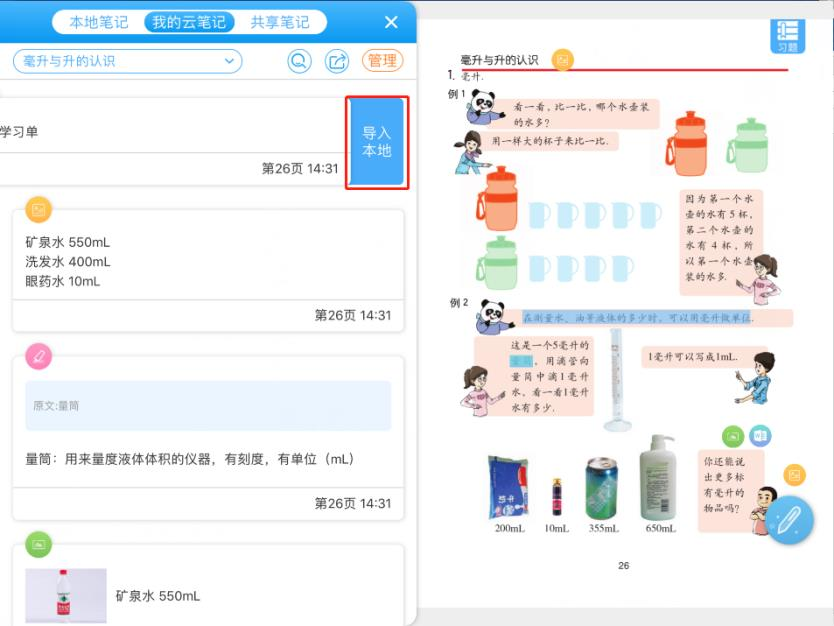
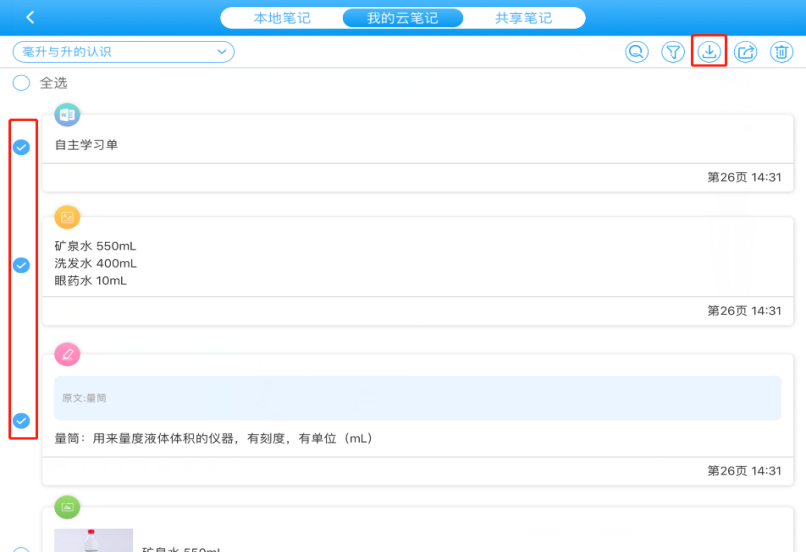
您可以将您的云笔记和其他用户共享给您的笔记导入到您的设备本地,在教材页面点击笔记按钮,选择我的云笔记 /共享笔记随后点击管理按钮,这时您可以看到相关的笔记内容列表,您可以勾选需要导入的笔记条目,然后点击下载按钮,随后您就可以在本地笔记中查看到已导入的笔记了。
4.4.2 管理笔记
这里您可以将笔记上传至云笔记,或是将笔记进行师生共享(学生共享给教师 / 教师共享给学生),可以点击上传按钮选择需要上传或分享的笔记。在共享笔记中教师分享给学生的笔记是单条,学生分享给教师的笔记有单条或文件夹形式。
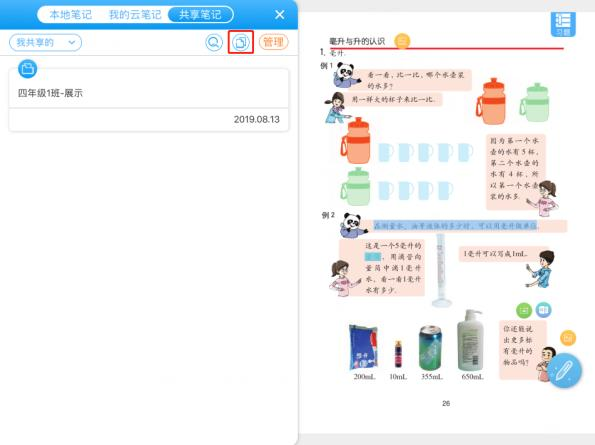
教师可以将笔记共享给所教的班级,共享后班级内所有的学生都可以看见老师共享的笔记内容,教师一次可以共享给多个班级,每次共享的笔记,软件内会整理成为文件夹的形式下发,教师调整文件夹的命名。
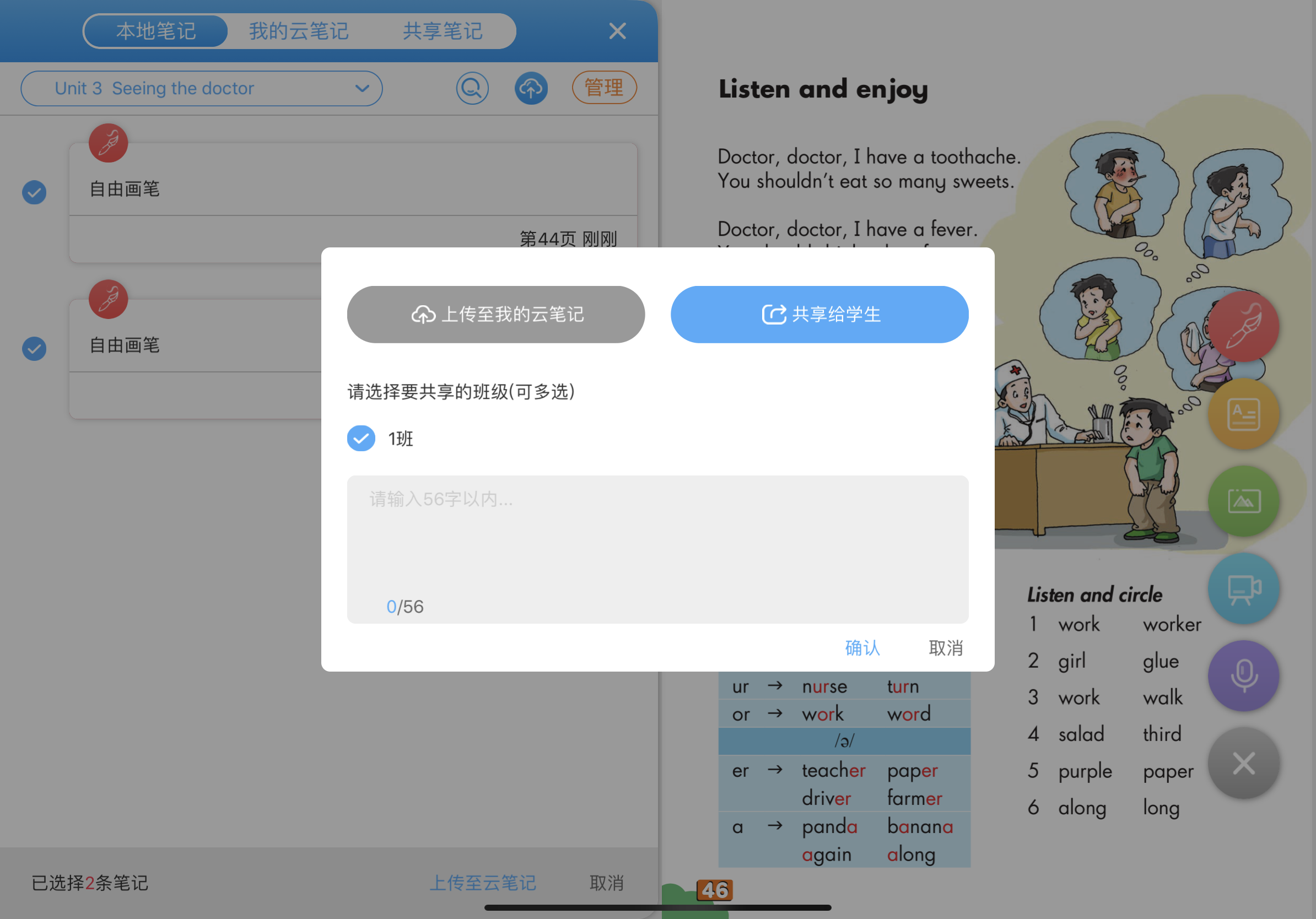
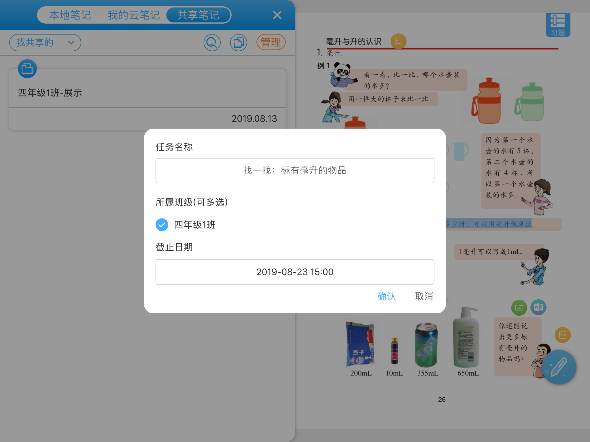
当教师在教学中需要查看学生笔记时,教师可以要求学生将自己的笔记共享至本教材的任课教师,教师则会收到学生共享的单条笔记。
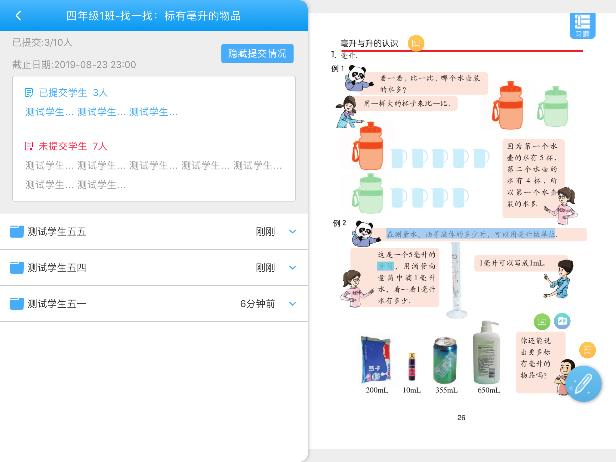
首先教师需要在教师端共享笔记内创造收取学生笔记的任务,随后学生端进行笔记共享,选择黄色头像的目标教师,随后按照教师要求选择正确的笔记提交任务。随后点击确认即可完成上传。
学生到教师的只能撤点对点单条笔记,时间24小时有效,教师笔记全部可以撤销,无时间限制。
4.4.3 笔记标签管理
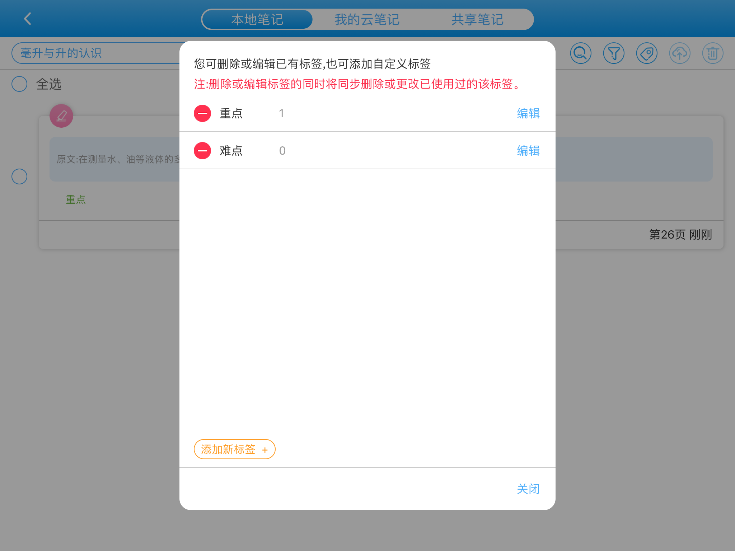
如果您希望将您的笔记标签进行统计和管理,您可以在本地笔记的页面点击标签按钮查看 / 新建 / 删除 ,同一笔记最多支持五个标签。
您可以查看到本教材的所有标签以及各个标签的使用次数,使用次数为本地笔记和云笔记的总和。
点击添加自定义标签按钮,单标签的字数限制为4个字符。标签个数上限为20个。
4.5 资源中心
在资源内容列表中,您可以查阅到和课程相关的教学学习资源,在内容列表中您可以查看到本篇资源的相关课程归属、文件内容、标签、用户类型等相关信息。
4.6 习题
在课本内容中,有习题的部分章节会在右上角出现习题图标,点击该按钮,则页面跳转至该章节的习题页面。您可以通过习题顶部栏的 上一题 / 下一题进行题目切换 。
4.6.1 习题 - 计时器
进入习题开始作答时就开始记录该题的答题时间。一题包含多个小题时,记录所有小题的答题总时间。
4.6.2 习题 - 选择题
一题包含多小题时,在最后一题处显示【提交】按钮; 一题包含多小题时,在不离开该大习题的前提情况下,每小题的答题结果在未提交前都可修改; 一题包含多小题时,已作答的每小题,未点击【提交】就离开该大习题页面,系统不记录作答结果和答题时间; 点击【提交】时,判断该习题中所有小题是否全部作答,如果没有全部作答,系统提示 “你有未答题目,是否确认提交”; 如果该题中已作答但有小题未答或者未点击提交时,点击上方的【上一题】或【下一题】,系统提示“你答的题还未提交,确认离开吗”; 提交后系统自动判断正误,作答正确的在用户作答选项上用绿色选中,作答错误的在用户作答的选项上用红色选中。
4.6.3 习题 - 填空题
一题包含多个空时,如果空格分多页显示,在最后一页显示【提交】按钮; 每小题的答题结果在未提交前都可修改;已填入答案的空格,未点击【提交】就离开该大习题页面,系统不记录结果和时间; 空格默认长度为 20 字符,当输入超过 20 个字符时,空格随着输入答案的增多自动延长;不允许空格折行。即当空格在文章中一行的最末端时,输入答案超过 20 个字符需要换行时,整个空格全部换入下一行。
4.6.4 习题 - 听力题
点击播放按钮开始播放音频,在作答时每一个音频只能播放一次。
4.6.5 习题 - 结果统计
当答完一课的全部习题时,会跳转到结果统计界面,可以看到习题的正确率及答题详情。
4.6.6 习题 - 教师端查看
教师用户点击习题按钮,在“目录”中点击对应章节的“结果统计”,则可查看该课时练习下的全班成绩统计,表内显示每位学生的答题详情。正确的显示为绿色,错误的显示为红色,未答显示为灰色。可通过点击首次和末次来查看学生首次答题结果和末次答题结果。
4.6.7 习题 - 查看单个习题详情
点击目录中某课时下的习题,则可查看“单个习题答题率”.包括:答题结果,答 题用时,答题日期/时间等。
4.6.8 习题 - 答案查看
教师端可以在每个小题后点击查看答案按钮,点击查看答案按钮后,可再次点击此按钮收起答案。查看的答案包括答案内容 / 难度 / 参考完成时间。
4.7 账号
您如果需要查看账户的相关资料或者调整设置,您可以通过页面右上角的头像按钮进入个人中心,在这里您可以查看个人信息 / 设置 / 关于我们 / 帮助与反馈。
在个人信息页面,您可以查看到您的相关信息,如用户名 / 所在学校 / 所属班级 / 点读精灵徽章 / 阅读指导系统徽章,如您需要切换账户,点击切换账户按钮即可退出当前账户。
4.7.1 修改个人密码及学生密码
在设置页面,您可以通过修改密码变更您账户的登录密码,也可以为您的学生变更登录密码(教师账户特有功能)。在这里您也可以切换学校模式和私人模式。